
创建编辑工程
导入人声、伴奏、鼓点或环境音,在时间轴中对齐编辑。
把人声、伴奏、鼓点和其他素材放在独立轨道中,分别调整后完成多轨混音。
导入人声、伴奏、鼓点或环境音,在时间轴中对齐编辑。
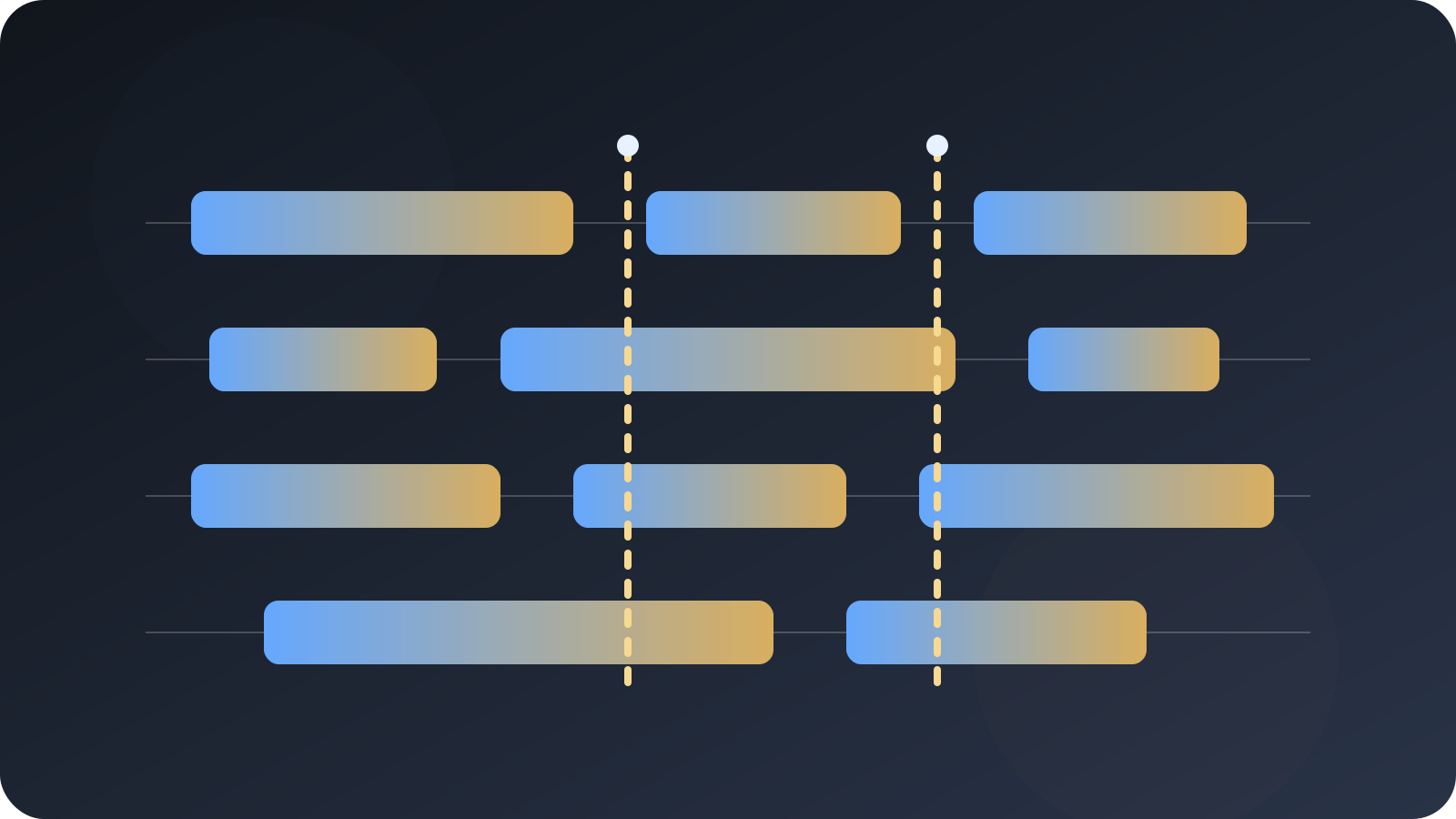
导入人声、伴奏、鼓点或环境音,在时间轴中对齐编辑。
多轨混合音频和独立轨道导出文件
多轨混合音频和独立轨道导出文件
多轨混合音频和独立轨道导出文件
把人声、伴奏、鼓点和其他素材放在独立轨道中,分别调整后完成多轨混音。 支持中文创作表达,并可结合苏诺之音 Suno AI 的在线音乐工作区完成试听、编辑和发布前整理。
多音轨编辑器适合需要同时处理人声、伴奏、鼓点和环境音的音乐任务。把素材放到不同轨道后,可以分别调整片段位置和音量,再合成为一个完整版本。
普通音乐剪辑主要处理一条完整音频,多音轨编辑则把不同声音拆开放在时间轴上。这样可以单独试听人声、伴奏或鼓点,定位问题后只修改需要调整的轨道。
如果只是截取一段歌曲,使用在线音乐剪辑器更快;如果需要对齐多个素材、做层次变化或准备混音,就适合使用多音轨编辑器。判断标准:当你需要同时看到和控制多个声音层时才用多轨。
先创建工程并添加音频轨道,再按照节拍或歌词对齐片段。完成位置调整后,分别试听每条轨道的音量和进入时间,最后进行整体试听与导出。
轨道命名建议使用人声、伴奏、鼓点和环境音等清晰标签,后续查找和修改会更快。如果工程超过 6 个轨道,建议分组命名,例如“主唱组”“打击乐组”“弦乐组”。
按节拍对齐:开启节拍网格功能,将每条轨道的第一个强拍与网格对齐。按歌词对齐:找到第一句歌词的位置,将人声和伴奏的同一句对齐。手动对齐:对于没有明显节拍的环境音或效果音,可以先单独试听,再拖动到需要的时间位置。
对齐的关键是确保所有轨道从同一时间点开始发声。如果某条轨道延迟了几毫秒,混合后会听到明显的“错拍”感。建议对齐后反复试听接头处 2-3 次,确认无缝。
翻唱制作:将原曲伴奏和人声分离后,伴奏放在一个轨道,自己录制的人声放在另一个轨道,调整音量后合成。短视频配乐:背景音乐一个轨道,旁白或对白一个轨道,效果音一个轨道,分别调整前后位置和音量比例。
练习记录:把练习录音和一个伴奏轨道对齐,试听时可以单独听伴奏、单独听练习录音,或者混合试听,方便找出需要改的部分。
先检查不同轨道是否从同一节拍或同一段落开始,再试听人声是否被伴奏遮盖。对于短视频配乐,可以把对白或重点声音放在更清晰的位置。
完成多轨编辑后,可以继续进入 AI 混音与母带处理页面,让整体音量和听感更统一。建议在混音前先把每条轨道的音量做一次粗调,避免某条轨道音量过高或过低。
能导入多少条轨道:具体数量以在线工具页面的实际限制为准。一般建议把轨道数控制在 4-8 条以内,过多的轨道会增加对齐难度和混合后的听感混乱。
轨道音量怎么平衡:先单独试听每条轨道,确保没有爆音;再按比例分配:人声轨道音量略高于伴奏,鼓点轨道保持稳定支撑,效果音轨只做点缀不抢戏。混合试听时用耳机和音箱各听一次,确认平衡。
实际可用功能、额度和账号权益以进入在线工具后的当前提示与服务条款为准。
多音轨编辑器适合音乐爱好者、内容创作者、自媒体团队和需要快速制作音乐素材的用户。
进入多音轨编辑器页面,创建编辑工程,添加并对齐多个轨道,调整音量和片段位置,混合后试听与导出。
处理效果、支持格式和可编辑范围以在线工具页面的实际提示为准。实际可用功能、额度和账号权益以进入在线工具后的当前提示与服务条款为准。